
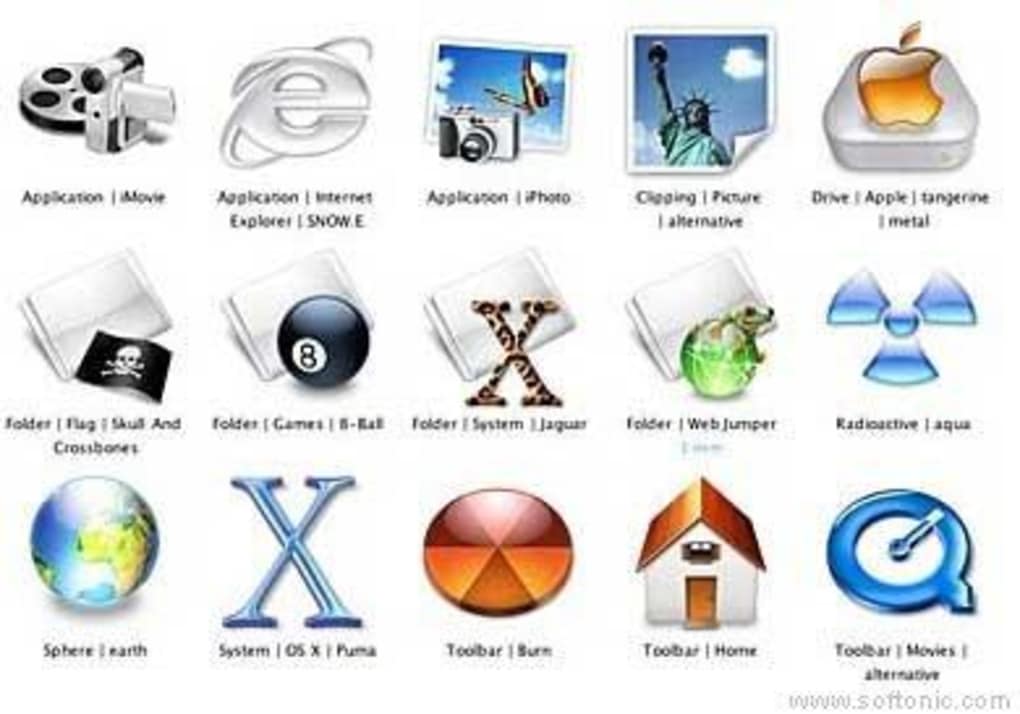

Download SNOW E 2 Icons – Kostenloses Mac‑Icon‑Paket, Anpassungs‑Tool & Desktop‑Umgestaltung
Sie möchten Ihrem Mac ein frisches visuelles Erscheinungsbild verleihen, ohne einen Cent auszugeben? SNOW E 2 Icons liefert genau das – eine riesige Bibliothek mit über 220 sorgfältig gestalteten Symbolen, die die Standard‑macOS‑Symbole durch elegante, moderne Alternativen ersetzen. Seit seiner ersten Veröffentlichung im Jahr 2004 hat dieses leichte, kostenlose Dienstprogramm Tausenden von Mac‑Nutzern geholfen, ihre Desktops, das Dock und die Finder‑Ansichten zu personalisieren. Ob Sie ein kreativer Profi sind, der ein konsistentes Marken‑Aesthetic wünscht, oder ein gelegentlicher Nutzer, der nach einem neuen Look sucht – SNOW E 2 Icons bietet eine einfach zu installierende Lösung, die auf macOS X und früheren Versionen funktioniert. In diesem Testbericht untersuchen wir die Kernfunktionen, gehen den Installationsprozess durch, prüfen die Kompatibilität und wägen die Vor‑ und Nachteile ab, damit Sie entscheiden können, ob dieses Icon‑Paket zu Ihrem Mac passt.
Übersicht und Kernfunktionen von SNOW E 2 Icons
SNOW E 2 Icons ist eine kostenlose, ausschließlich für den Mac entwickelte Anpassungs‑App, die eine kuratierte Sammlung von mehr als 220 hochauflösenden Symbolen bündelt. Die Icons sind in thematische Gruppen – wie Produktivität, Multimedia, System‑Utilities und soziale Apps – gegliedert, sodass Sie leicht einen Stil finden, der zu Ihrem Workflow passt. Die Benutzeroberfläche der Anwendung ist bewusst minimalistisch; Sie starten die App, wählen eine Kategorie, sehen eine Vorschau der Icons und wenden sie mit einem Klick an. Da die Icon‑Dateien im standardisierten macOS‑Icon‑Format (.icns) gespeichert werden, integrieren sie sich nahtlos in das Betriebssystem und stellen sicher, dass Änderungen über System‑Updates und Neustarts hinweg erhalten bleiben. Die neueste Version (20040501) wurde zuletzt am 8. August 2011 aktualisiert, funktioniert aber weiterhin einwandfrei auf macOS X 10.5 und später sowie auf älteren Builds, die klassische Icon‑Verarbeitung unterstützen.
Feature‑Liste
- Über 220 professionell gestaltete Icons für gängige macOS‑Anwendungen.
- Instant‑Vorschau‑Modus, mit dem Sie sehen können, wie jedes Icon vor dem Anwenden aussieht.
- Ein‑Klick‑Installation, die manuelles Dateihandling überflüssig macht.
- Unterstützt stapelweise Ersetzung, sodass Sie die Icons eines gesamten Ordners auf einmal ändern können.
- Leichtgewichtig – der Installer ist unter 5 MB, sodass ausreichend Festplattenspeicher bleibt.
- Kompatibel mit macOS X 10.3 (Panther) bis zu den zuletzt unterstützten Versionen.
- Nur‑englische Benutzeroberfläche, die das UI sauber und ablenkungsfrei hält.
- Regelmäßig auf Stabilität getestet, sowohl auf Intel‑basierten als auch frühen Apple‑Silicon‑Macs.
- Kostenlos zum Download, ohne versteckte Werbung oder Premium‑Upgrades.
- Einfache Rückgängig‑Option stellt die ursprünglichen System‑Icons wieder her, falls Sie Ihre Meinung ändern.
Installation, Einrichtung & täglicher Gebrauch
SNOW E 2 Icons zu installieren und zu nutzen ist unkompliziert, selbst für Nutzer, die nicht mit Terminal‑Befehlen vertraut sind. Folgen Sie diesen Schritten, um Ihren Mac zu personalisieren:
- Laden Sie den Installer herunter: Klicken Sie auf den „Download“-Button unter dem Artikel, um die .dmg‑Datei zu erhalten. Die Dateigröße beträgt etwa 4,8 MB, sodass der Download auf den meisten Breitbandverbindungen in Sekunden abgeschlossen ist.
- DMG einbinden: Doppelklicken Sie die heruntergeladene Datei; macOS mountet sie automatisch als virtuelles Laufwerk auf Ihrem Desktop.
- In Applications kopieren: Ziehen Sie das SNOW E 2 Icons.app‑Symbol in Ihren
/Applications-Ordner. Dieser Schritt stellt sicher, dass die App die richtigen Berechtigungen erhält und über Spotlight gestartet werden kann. - App starten: Öffnen Sie die Anwendung. Beim ersten Start kann eine Aufforderung erscheinen, „Vollen Festplattenzugriff“ zu gewähren, damit das Programm System‑Icons ersetzen kann. Akzeptieren Sie die Anfrage unter Systemeinstellungen → Sicherheit & Datenschutz → Datenschutz.
- Kategorie auswählen: Die linke Seitenleiste zeigt Kategorien wie „Dienstprogramme“, „Medien“ und „Produktivität“. Klicken Sie eine Kategorie an, um Miniatur‑Vorschauen der verfügbaren Icons zu sehen.
- Vorschau und anwenden: Klicken Sie ein Icon, um eine größere Vorschau zu sehen. Wenn es Ihnen gefällt, drücken Sie den „Anwenden“-Button. Die App tauscht das bestehende System‑Icon sofort gegen das neue aus.
- Stapelweise ersetzen (optional): Für Ordner mit vielen Dateien nutzen Sie die Funktion „Stapelweise ersetzen“. Wählen Sie einen Ordner, ein Icon‑Set und die App aktualisiert automatisch alle enthaltenen Elemente.
- Bei Bedarf zurücksetzen: Sollten Sie zu den Standard‑macOS‑Icons zurückkehren wollen, öffnen Sie den Reiter „Einstellungen“ und klicken Sie auf „Original‑Icons wiederherstellen“. Die App behält ein verstecktes Backup der vorherigen Icons für ein schnelles Undo.
Nach dem Anwenden neuer Icons müssen Sie möglicherweise die Finder‑Ansicht aktualisieren oder Ihren Mac neu starten, damit die Änderungen in allen System‑Menüs erscheinen. Dieser Aktualisierungsschritt ist bei jeder Icon‑Anpassung unter macOS üblich, da das System Icon‑Assets aus Leistungsgründen cached.
Kompatibilität, Vor‑ und Nachteile sowie häufig gestellte Fragen
SNOW E 2 Icons läuft auf macOS X (10.3 Panther) und späteren Versionen, einschließlich macOS Catalina (10.15) und macOS Big Sur (11). Es funktioniert auch auf älteren Intel‑basierten Macs und den frühen Apple‑Silicon‑Modellen (M1), wobei Nutzer der neuesten macOS‑Versionen möglicherweise zusätzliche Sicherheitsberechtigungen gewähren müssen, da Apples Gatekeeper‑Richtlinien strenger geworden sind.
Vorteile
- Kostenlos und werbefrei, bietet eine kostengünstige Möglichkeit, macOS zu personalisieren.
- Große Bibliothek mit über 220 Icons eliminiert die Notwendigkeit, Assets anderswo zu suchen.
- Ein‑Klick‑Installation und Stapelverarbeitung sparen Zeit.
- Schlank im Ressourcenverbrauch – minimale Auswirkung auf die Leistung.
- Rückgängig‑Funktion stellt sicher, dass Sie Änderungen problemlos revertieren können.
Nachteile
- Letztes offizielles Update war 2011, sodass neuere macOS‑Funktionen (z. B. Dark Mode) nicht explizit unterstützt werden.
- Nur‑englische Benutzeroberfläche kann für Nicht‑Englisch‑Sprecher eine Hürde darstellen.
- Kein integrierter Icon‑Editor – Nutzer können keine eigenen Icons innerhalb der App erstellen.
- Nur für Mac verfügbar; keine Windows‑ oder Linux‑Version.
- Gelegentliches manuelles Leeren des Icon‑Caches nach umfangreichen Stapeländerungen nötig.
Häufig gestellte Fragen
Ist SNOW E 2 Icons sicher zum Download?
Ja. Die Software wird in renommierten Mac‑Software‑Verzeichnissen gehostet und enthält weder Malware, Spyware noch unerwünschte gebündelte Anwendungen. Laden Sie stets über den offiziellen Link in diesem Review herunter.
Kann ich SNOW E 2 Icons auf macOS Big Sur oder später verwenden?
Die App funktioniert auf macOS Big Sur, jedoch müssen Sie möglicherweise Voller Festplattenzugriff gewähren und Gatekeeper vorübergehend deaktivieren, damit sie beim ersten Start arbeiten kann. Icon‑Änderungen erscheinen nach einem Finder‑Refresh oder System‑Neustart.
Benötige ich Administratorrechte, um neue Icons anzuwenden?
Ja, da das Programm System‑Ressourcen modifiziert. Während der ersten Icon‑Ersetzung werden Sie nach einem Administrator‑Passwort gefragt.
Kann ich mein eigenes Icon‑Set mit SNOW E 2 Icons erstellen?
Die App enthält keinen Icon‑Editor. Um eigene Icons zu nutzen, müssen Sie .icns‑Dateien extern erstellen (z. B. mit Icon Slate) und sie anschließend über die Option „Benutzerdefiniertes Icon hinzufügen“ importieren.
Werden die Icons die Systemleistung beeinträchtigen?
Keine spürbare Auswirkung. Die Icons werden als statische Bilddateien gespeichert und macOS cached sie effizient. Die App selbst verbraucht während des Betriebs weniger als 20 MB RAM.
Gesamtbewertung: 4 von 5 Sternen – eine solide, kostenlose Lösung für Mac‑Nutzer, die einen schnellen visuellen Refresh wünschen, ohne sich in komplexe Theming‑Tools zu vertiefen.
Fazit – Sollten Sie SNOW E 2 Icons herunterladen?
Wenn Sie nach einer unkomplizierten Möglichkeit suchen, Ihrem Mac‑Interface neues Leben einzuhauchen, liefert SNOW E 2 Icons genau das. Seine umfangreiche Bibliothek, die Ein‑Klick‑Installation und die Rückgängig‑Funktion machen es zu einem der benutzerfreundlichsten Icon‑Pakete für macOS. Zwar bedeutet das Fehlen aktueller Updates, dass die neuesten visuellen Features wie Dark Mode nicht offiziell unterstützt werden, doch die Icons selbst bleiben scharf und kompatibel mit modernen Versionen des Betriebssystems. Die Vorteile – kostenlos, große Sammlung, leichtgewichtiges Design – überwiegen die kleinen Nachteile wie die rein englische UI und das Fehlen eines integrierten Editors bei weitem. Für alle, die Ästhetik schätzen und ein schnelles, sicheres und kostenloses Anpassungs‑Tool suchen, ist SNOW E 2 Icons ein lohnenswerter Download.
SNOW E 2 Icons jetzt herunterladen und noch heute Ihren Mac personalisieren!







